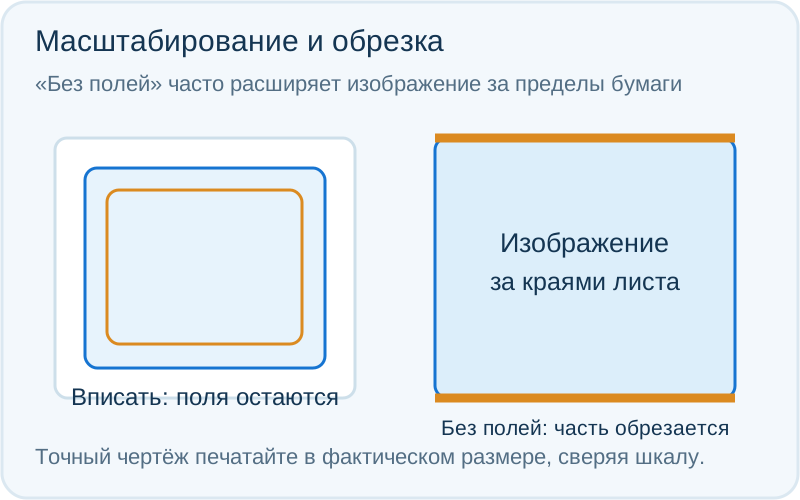
Режим без полей доступен только для предусмотренных моделью сочетаний формата и носителя. Он может расширять изображение за край; это отличается от двойного масштабирования одновременно в программе и драйвере. Для важных надписей оставляйте безопасную зону. «100%» сохраняет масштаб, «вписать» обычно сохраняет весь кадр с возможными полями, «заполнить» может обрезать края.
Бесполевая печать достигается увеличением изображения за пределы листа: принтер намеренно обрезает тонкую полосу, чтобы не оставить белую рамку. Сильная обрезка возникает при неверном формате, коэффициенте расширения, соотношении сторон или повторном масштабировании драйвером и приложением.
Сравните печать с рамкой и без полей на одном файле. Если с обычными полями всё помещается, механика подачи исправна; нужно настроить формат и величину расширения. Если край смещён даже в стандартном режиме, проверяйте направляющие и калибровку подачи.
Основные причины
Слишком большое расширение borderless
Драйвер сильно увеличивает изображение за границы листа.
Формат документа не совпадает
A4, Letter, 10×15 и фактический носитель имеют разные пропорции.
Масштаб применён дважды
Приложение выбирает Fit, а драйвер ещё раз подгоняет страницу.
Фотография имеет другое соотношение сторон
Кадр 3:2 печатается на бумаге 4:3 или наоборот.
Печать без полей не поддерживается
Модель разрешает её только для определённых размеров и типов бумаги.
Направляющие смещают лист
Бумага входит под углом, и обрезка сильнее с одного края.
Неверная калибровка
Принтер ошибочно оценивает начало листа и поля.
План безопасной проверки
- Выберите точный размер. Формат файла, драйвера и бумаги должен совпадать.
- Отключите двойную подгонку. Оставьте масштабирование либо приложению, либо драйверу.
- Уменьшите расширение. Выберите Minimum или минимальную величину borderless expansion.
- Кадрируйте заранее. Подгоните фотографию под пропорции бумаги и оставьте важные детали внутри безопасной зоны.
- Проверьте поддерживаемые форматы. Используйте бумагу и лоток, разрешённые для безполейной печати.
- Выровняйте направляющие. Они должны касаться листа без зажима.
- Запустите калибровку подачи. Используйте фирменную процедуру, если край смещён и с полями.
Результаты и их значение
| Наблюдение | Что вероятнее | Следующий шаг |
|---|---|---|
| С рамкой всё помещается | Штатное расширение borderless | Уменьшить overscan |
| Обрезает только один файл | Размер или пропорции | Перекадрировать документ |
| Смещён любой документ | Подача или калибровка | Проверить направляющие |
| Пункт без полей недоступен | Формат не поддерживается | Выбрать совместимую бумагу |
Можно ли продолжать пользоваться устройством
Пользоваться можно: неправильное масштабирование не повреждает устройство. Перед печатью фотографий и бланков сделайте пробный лист на обычной бумаге.
Чего не делать: Не выбирайте пользовательский формат больше фактического листа ради обхода полей: чернила могут попасть на внутренние детали и испачкать следующие страницы.
Как снизить вероятность повторения
- Оставляйте безопасную зону вокруг важных деталей.
- Используйте один уровень масштабирования.
- Храните профиль для каждого формата фотобумаги.
- Держите направляющие ровно.
Ответы на частые вопросы
Почему без полей всегда немного обрезает?
Принтер увеличивает изображение, чтобы компенсировать допуск подачи и не оставить белую кромку.
Можно получить нулевую обрезку?
Только с тонкой белой рамкой или на моделях с очень точной подачей и минимальным расширением.
Почему A4 и Letter нельзя путать?
У них разные размеры, поэтому подгонка меняет масштаб и поля.
Перевёрнутую оборотную сторону помогает исправить инструкция «При двусторонней печати вторая сторона получается вверх ногами».