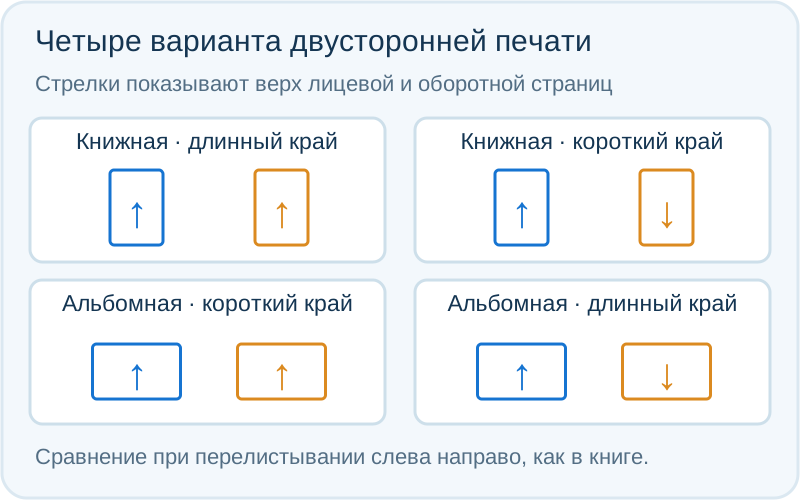
Скачать двухстраничный тест со стрелкой «Верх». Сначала выберите, как физически будете переворачивать лист, затем сравните направление стрелок. При ручном повторном вложении ориентация зависит от тракта именно вашего принтера; схема автоматического дуплекса не подсказывает универсальное положение бумаги в лотке.
Ориентацию оборота определяют ориентация самого листа и выбранный край переворота. Книжный лист обычно читают как книгу по длинному краю, альбомный — по короткому. Для откидного календаря выбор обратный. Сначала напечатайте две тестовые страницы PDF ниже на одном листе с двух сторон, проверив стрелку «ВЕРХ» на обеих сторонах.
Проверьте одну тестовую пару страниц с крупными стрелками «верх». Если вторая сторона перевёрнута только в одном приложении, параметр хранится в документе; если во всех, настройте драйвер и профиль принтера.
Откуда появляется проблема
Выбран неправильный край
Long Edge и Short Edge соответствуют разным способам перелистывания.
Документ альбомный
Приложение автоматически меняет логику оборота для landscape.
Драйвер и приложение конфликтуют
Один уровень задаёт длинный край, другой переопределяет коротким.
Ручная двусторонняя печать
Стопка перевёрнута или развернута не той стороной при повторной подаче.
Неверный драйвер
Универсальный пакет иначе интерпретирует параметры дуплекса.
Смешанная ориентация страниц
В одном PDF есть книжные и альбомные листы.
Финишер или буклет
Режим брошюры применяет собственную схему разворота.
Что можно проверить самостоятельно
- Создайте тест со стрелками. Распечатайте две страницы с явным верхом.
- Смените край переплёта. Переключите длинный на короткий или наоборот.
- Проверьте ориентацию. Для landscape отдельно сравните оба варианта.
- Сбросьте настройки приложения. Оставьте управление дуплексом только драйверу.
- Проверьте системный тест. Используйте простой документ вне проблемной программы.
- Установите фирменный драйвер. Выберите пакет с поддержкой автоматического дуплекса.
- Для ручного режима отметьте стопку. Нарисуйте стрелку на черновом листе и определите правильный разворот.
Как понять, куда двигаться дальше
| Наблюдение | Что вероятнее | Следующий шаг |
|---|---|---|
| После смены края всё правильно | Неверный переплёт | Сохранить профиль |
| Только альбомные листы перевёрнуты | Ориентация документа | Создать отдельный профиль |
| Только один PDF | Смешанная разметка | Разделить страницы или печатать группами |
| Ручной дуплекс ошибается | Неверный разворот стопки | Сделать пробный лист |
Можно ли продолжать пользоваться устройством
Пользоваться можно без риска для принтера: это ошибка разметки. Для важных тиражей сначала печатайте один пробный комплект, чтобы не расходовать бумагу.
Чего не делать: Не отправляйте весь тираж до проверки двух страниц и не вращайте стопку наугад при ручном дуплексе — отмечайте верх и сторону подачи.
Как снизить вероятность повторения
- Печатайте пробную пару страниц.
- Сохраняйте профиль «длинный край» для книг.
- Используйте отдельный профиль для календарей.
- Не смешивайте ориентации без проверки PDF.
Ответы на частые вопросы
Что выбрать для обычного документа?
Обычно переворот по длинному краю, как страницы книги.
Что выбрать для календаря?
Чаще короткий край, но проверьте пробным листом.
Почему настройка не сохраняется?
Приложение может переопределять драйвер при каждом документе.
Замятие при перевороте листа, в отличие от неправильной ориентации, разбирает инструкция «Двусторонняя печать застревает только при протяжке второй стороны листа».