Почему одна точка превращается в длинную полосу
При сканировании через ADF лист движется над узкой полоской стекла. Грязь на одном месте попадает в каждую следующую строку изображения и получается продольная линия. При сканировании с большого стекла используется другой участок, поэтому результат может быть чистым.
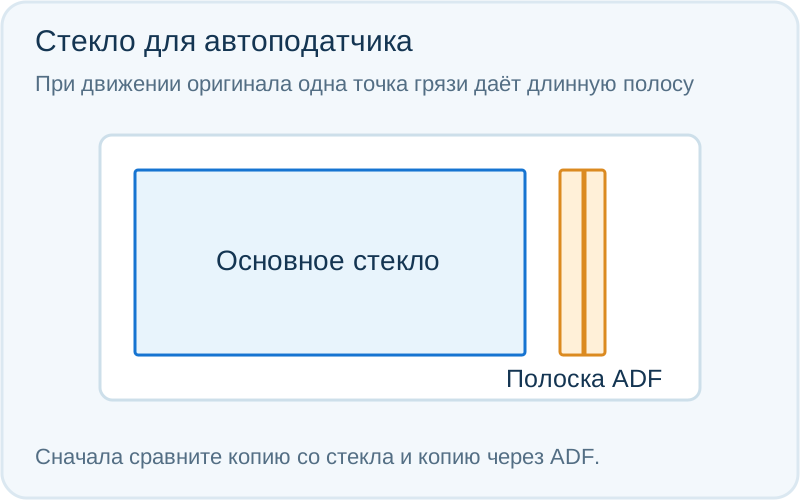
Сначала подтвердите, что полоса появляется при сканировании
- Отсканируйте один чистый документ со стекла в файл.
- Отсканируйте тот же документ через ADF в файл и сравните результаты на экране. Копия на бумаге смешивает работу сканера и принтера.
- Если полоса есть только в ADF-файле, проверяйте его сканирующую зону. Если она возникает только на распечатке, сначала разберите печатный узел.
Очистите нужную зону один раз и повторите тест
Отключите устройство в порядке, указанном изготовителем. Откройте пользовательскую крышку и найдите узкое стекло рядом с большим. Посветите сбоку: ищите точку тонера, волосок, клей или развод именно в положении полосы. Напротив стекла обычно находится белая опорная поверхность — проверьте и её.
Используйте мягкий безворсовый материал и средство, разрешённое руководством модели. Наносите его на салфетку, не на МФУ. Не скоблите стекло, не используйте абразив и не давите на сканирующий узел. Закройте крышки после высыхания и повторите сканирование чистого листа.
Если полоса только на обратной стороне
Пометьте стороны листа A и B, сделайте один двусторонний скан и запишите, какой файл содержит полосу. У моделей с двумя сканирующими линейками обратная сторона имеет отдельное окно; у реверсивных конструкций лист переворачивается и маршрут отличается. Положение второго окна и способ доступа проверяйте по инструкции конкретного ADF.
Не разбирайте автоподатчик в поисках «обязательного второго стекла». Очищайте только доступные пользовательские зоны. Если обе стороны имеют дефект, сравните координаты и вид полос, прежде чем делать вывод об одинаковой причине.
Полоса осталась: что фиксировать
| Наблюдение | Следующая проверка |
|---|---|
| На стекле осталась видимая точка | Повторить разрешённую мягкую очистку без увеличения усилия |
| Видны царапина или скол | Прекратить трение: очистка не восстановит поверхность |
| Чистое стекло, линия всегда в одном месте | Сохранить образцы со стекла/ADF; проверять оптику, калибровку и сканирующий узел |
| Лист идёт с перекосом или мнётся | Проверять подачу и направляющие отдельно от причины линии |
Положение полосы сопоставляйте с ориентацией листа: разворот и автоматическая обработка могут менять её место на экране. Отключите автообрезку для сравнения. Если вместо полосы пропадают строки из-за подачи нескольких оригиналов, сначала проверьте разделение листов, а не стекло.
Для перекошенного оригинала в автоподатчике есть инструкция «Автоподатчик МФУ тянет оригинал криво и обрезает край скана».