Если BIOS не сохраняет настройки, сначала выясните, когда и что сбрасывается. Дата и время пропадают после отключения питания — проверяют питание часов RTC. Изменения исчезают сразу после выхода — способ сохранения и ограничения UEFI. Сбрасывается только XMP/EXPO после нескольких попыток запуска — стабильность памяти. Замена батарейки помогает не во всех этих случаях.
Быстро определите свой случай
BIOS и UEFI здесь означают меню настройки компьютера до загрузки Windows. Фраза «слетает BIOS» часто описывает возврат отдельных параметров к исходным значениям, а не повреждение самой прошивки. Сфотографируйте изменившийся пункт и сообщение при включении: это полезнее, чем сразу сбрасывать всё меню.
| Что происходит | Что проверить в первую очередь | Следующий шаг |
|---|---|---|
| После F10 значение сразу прежнее | Подтверждено ли сохранение, доступен ли пункт для изменения | Повторить проверку через Save Changes & Exit и снова войти в UEFI |
| После перезагрузки всё сохраняется, после отключения розетки сбиваются часы | Резервное питание RTC, элемент питания и его контакт | Найти руководство точной платы или модели компьютера |
| Дата верная, но XMP/EXPO отключается после неудачного старта | Профиль памяти, совместимость модулей, обучение памяти | Проверить запуск без профиля разгона |
| Пропадает только загрузочный диск или Windows Boot Manager | Виден ли накопитель, не выбран ли разовый Boot Override | Проверить постоянный Boot Order и обнаружение диска |
| Сброс случился один раз после обновления или ремонта | Было ли это ожидаемым сбросом по инструкции | Восстановить известные параметры и проверить, повторяется ли сбой |
| Неверное время только в Windows | Часовой пояс, синхронизация времени, вторая ОС | Сравнить часы UEFI до запуска Windows |
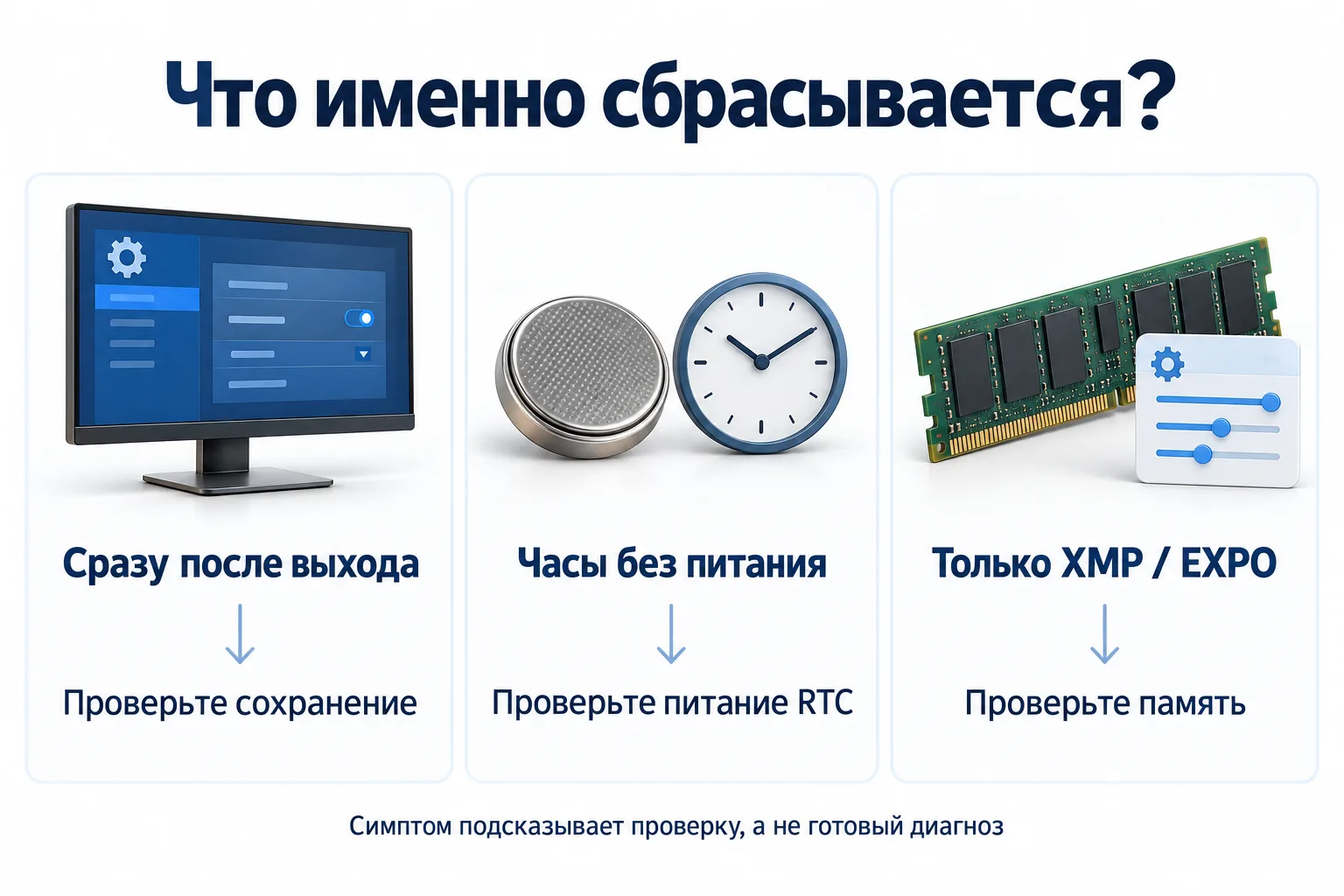
Сначала определите, что сбрасывается. Схема показывает направление проверки, а не готовый диагноз. Изображение можно увеличить.
Как сохранить настройки BIOS и проверить результат
- Запишите исходные настройки. Сфотографируйте дату, время, порядок загрузки, режим накопителя и версию прошивки. Для входа используйте клавишу из инструкции устройства: часто это Del или F2, но сочетание зависит от модели.
- Проверяйте один параметр. Например, установите правильную дату и время, если они неверны. Не используйте для пробной проверки напряжение процессора, режим SATA, Secure Boot или TPM.
- Выберите сохранение с выходом. Ищите Save & Exit, Save Changes and Reset или Save Changes & Exit. На многих платах это F10, но ориентируйтесь на подпись в самом меню. В окне подтверждения проверьте список изменений, если он показан, и подтвердите Yes/OK. Exit Without Saving или Discard Changes отменяет правки.
- Снова войдите в UEFI до запуска Windows. Сравните выбранный параметр. Если он уже вернулся назад, отключение розетки пока ничего не прояснит: сначала проверьте сохранение, доступ к настройке и сообщения о неудачном старте.
- Затем сравните перезагрузку и обычное выключение. На исправно включающемся настольном ПК можно после штатного завершения работы отключить сетевое питание и проверить следующий запуск. Не выдёргивайте вилку во время работы. Короткий тест без сбоя ещё не доказывает исправность батарейки: запишите, появляется ли проблема после ночи без питания.
В официальной инструкции ASUS показаны варианты Save & Exit для разных интерфейсов. Названия пунктов и горячие клавиши у другого производителя могут отличаться. Если меню предлагает сначала Apply, примените изменения, затем выйдите с сохранением.
Для ноутбука отключение зарядки не равно полному обесточиванию: внутри остаётся основная батарея. Разбирать ноутбук или отключать аккумулятор только ради этого теста не нужно.
Сбрасываются дата и время после отключения питания
Часы реального времени (RTC) должны идти и при выключенном компьютере. В настольных ПК их резервное питание часто обеспечивает круглая батарейка CR2032. При разряде или плохом контакте после отключения от сети могут возвращаться исходная дата и часть настроек. Такой сценарий описан и в поддержке Dell.
Характерное сочетание: при обычной перезагрузке часы верны, а после нескольких часов без сети снова появляется старая дата или сообщение Time-of-day not set / CMOS Battery Low. Это основание проверить питание RTC, но ещё не доказательство неисправности конкретной детали. Часть параметров современных UEFI хранится в энергонезависимой памяти и может сохраняться даже при сбое часов.
Если пропадает только время, а остальные настройки на месте, полезен отдельный разбор сброса даты и времени в BIOS. Переустановка Windows не исправляет потерю часов, наблюдаемую до её запуска.
Когда менять батарейку и что подготовить
Перед заменой батарейки, Clear CMOS или обновлением прошивки проверьте доступ к ключу восстановления BitLocker. Изменения оборудования и прошивки могут вызвать его запрос. Сохраните ключ в доступном вам безопасном месте вне этого компьютера и сверяйте его идентификатор; не публикуйте ключ и не отправляйте его в открытый чат. Это предупреждение относится и к «Шифрованию устройства» Windows. Основание — документация Microsoft.
- Определите точную модель платы, ноутбука или моноблока. Найдите раздел о RTC/coin-cell battery в её сервисном руководстве.
- Подбирайте элемент по типу, напряжению и конструкции из руководства. CR2032 не является универсальной заменой: в ноутбуках встречаются элементы с кабелем, другой распиновкой или иная схема питания RTC.
- Работать внутри настольного ПК можно только после отключения питания по инструкции производителя. Не меняйте элемент на включённой плате «чтобы сохранить BIOS» и не вскрывайте блок питания.
- Не отгибайте держатель силой, не замыкайте контакты металлическим инструментом и не пытайтесь заряжать обычную CR2032. Если доступ требует разборки ноутбука или снятия платы, разумнее поручить замену сервису.
- После замены восстановите правильное время и известные рабочие параметры, сохраните их и повторите сравнение запусков. Не включайте все прежние профили разгона сразу.
Батарейка не определяет сама по себе работоспособность загрузочного диска, а отключение её питания не является способом переустановить BIOS. Не покупайте новую плату только по сообщению о сбросе настроек.
Настройки пропадают сразу после F10 или перезагрузки
Сначала убедитесь, что менялся редактируемый параметр, а не информационная строка. Серый пункт может зависеть от другого режима, прав администратора UEFI или политики организации. На рабочем компьютере обратитесь к администратору: сброс пароля или обход ограничений не нужен для этой диагностики.
Посмотрите на последовательность запуска. Если после сохранения компьютер несколько раз перезапускается, затем сообщает Overclocking failed, Boot failure detected или предлагает загрузить безопасные значения, он мог отклонить нестабильную конфигурацию. Это отличается от ситуации, когда сохранение вообще не было подтверждено. Точный смысл сообщения уточняйте в руководстве платы.
Не нажимайте Load Optimized Defaults после сохранения: этот пункт снова загружает исходные параметры. Если параметр устойчиво возвращается даже при штатных настройках и без ошибки запуска, запишите версию прошивки, проверьте известные проблемы для вашей модели и обращайтесь за диагностикой.
Сбрасывается только XMP, EXPO или частота памяти
Профиль XMP/EXPO задаёт повышенные параметры работы оперативной памяти. Если компьютер не проходит запуск с ними, прошивка некоторых плат возвращает безопасные значения. При этом дата, время и остальные настройки могут быть исправны.
- Отключите только профиль памяти и проверьте несколько обычных запусков на штатных значениях Auto. Не повышайте напряжение наугад.
- Сверьте комплект памяти, поддерживаемую конфигурацию и рекомендуемые слоты с руководством и списком совместимости платы. Одинаковая надпись о частоте на разных модулях не гарантирует совместную работу с одним профилем.
- После изменения памяти дайте завершиться первому запуску: обучение может занимать больше времени и сопровождаться перезапусками. Допустимое поведение и диагностические индикаторы зависят от модели; не прерывайте каждый такой старт принудительным выключением.
ASUS отдельно рассматривает совместимость и сбои XMP/EXPO. Если без профиля система стабильна, искать причину следует в настройках и совместимости памяти, а не начинать с батарейки. О разнице между сохранённым профилем и фактической скоростью — в статье почему память после сброса BIOS работает на 2400 вместо 3600 MT/s.
Не сохраняется порядок загрузки или пропадает SSD
Boot Override / Boot Menu выбирает устройство на один запуск. Чтобы изменить постоянный порядок, нужен раздел Boot Order / Boot Priority и сохранение настроек. В системе, установленной в режиме UEFI, загрузочная запись может называться Windows Boot Manager с указанием диска, а не только моделью SSD.
Если запись исчезает, проверьте, определяется ли сам накопитель в разделе Storage/NVMe/SATA. Пропадание диска — отдельная причина, при которой перестановка Boot Priority не поможет. Перед дальнейшими экспериментами сохраните важные данные, если система ещё запускается.
Не переключайте AHCI/RAID/VMD, UEFI/Legacy/CSM или Secure Boot наугад: после этого установленная система может перестать загружаться. Верните только достоверно известные прежние значения. Если после изменения прошивки Windows просит ключ, используйте разбор повторных запросов BitLocker, а не форматирование накопителя.
Новая батарейка не помогла: что проверяют дальше
Уточните, сохранился ли тот же симптом. Если время теперь верно, но профиль памяти сбрасывается, это уже другая ветка проверки. Если часы по-прежнему теряются без сети, проверяют соответствие и состояние нового элемента, полярность, держатель, контакт и цепь RTC.
После недавней сборки или чистки также проверяют, не осталось ли состояние Clear CMOS и не зажата ли соответствующая кнопка. Положение перемычки сверяют только с руководством конкретной платы; переносить её по фотографии чужой модели нельзя. Не замыкайте неизвестные контакты.
Сброс CMOS не заменяет диагностику. Dell описывает разные способы сброса для разных конструкций. Если всё подготовлено правильно, а сбой повторяется на штатных настройках, в сервисе проверяют питание RTC, прошивку и материнскую плату.
Нужно ли обновлять BIOS
Обновление имеет смысл, когда для точной модели и ревизии платы есть официальное исправление подходящей проблемы или его рекомендует поддержка. Начинать с прошивки только из-за слова «BIOS» в симптоме не нужно. Не используйте файл от похожей модели и не прошивайте компьютер, который самопроизвольно теряет питание.
Перед обновлением выполните требования изготовителя, сохраните параметры и ключ восстановления. Сброс настроек после обновления может быть предусмотрен процедурой; это не доказывает неисправность. Старый профиль UEFI импортируйте только при подтверждённой совместимости с новой версией.
Что сообщить мастеру
Подготовьте модель компьютера или платы, версию BIOS, фото ошибки и конкретного параметра до/после. Укажите, сбой появляется после F10, перезагрузки, ночи без сети или только с XMP/EXPO; менялась ли батарейка и были ли обновления, чистка или замена памяти. Эти сведения помогают выбрать проверку без замены деталей наугад. Если нужен осмотр, можно обратиться за диагностикой компьютера; ключ BitLocker храните у себя.
Частые вопросы
Почему BIOS сбрасывается, хотя компьютер подключён к розетке?
Постоянное питание не исключает ошибку сохранения, откат нестабильного профиля или неисправность платы. Проверьте, теряется ли именно время в UEFI и есть ли ошибки запуска. Батарейка — только одна из возможных причин.
Почему настройки сохраняются, а дата и время — нет?
Часы и часть настроек могут использовать разные механизмы хранения и питания. Сохранённый порядок загрузки не доказывает исправность питания RTC.
Почему после выключения BIOS снова просит F1?
F1 обычно предлагает войти в настройки из-за обнаруженного условия. Прочитайте строку перед приглашением: это может быть время, батарейка, вентилятор или неудачная конфигурация. Само приглашение F1 не является диагнозом.
Нужна ли замена батарейки на ноутбуке?
Не обязательно. Схема питания часов зависит от модели, и отдельного привычного элемента CR2032 может не быть. Проверяют сервисное руководство и поведение именно этого ноутбука, особенно после разряда или отключения основной батареи.
Как понять, что настройки действительно сохранились?
После подтверждения Save & Exit снова войдите в UEFI до загрузки ОС и прочитайте изменённый пункт. Затем проверьте его при следующем обычном включении. Сообщение о сохранении без повторной проверки не показывает, не отклонила ли плата конфигурацию при старте.
Если Windows сама исправляет время, можно не проверять батарейку?
Интернет-синхронизация может скрывать сбой часов. Проверяйте дату в UEFI до запуска Windows. Если неверное время появляется только в ОС, сначала проверьте её часовой пояс и синхронизацию.
Потеряются ли файлы при замене батарейки?
Сама замена не стирает накопитель. Но сброс параметров может помешать загрузке или вызвать запрос ключа шифрования. Поэтому важны сохранённые настройки, резервная копия данных и доступ к ключу восстановления.
Поможет ли переустановка Windows?
Нет, если параметр уже сброшен при входе в UEFI до загрузки Windows. Переустановка не восстанавливает питание RTC и не исправляет несовместимый профиль памяти.
Можно ли постоянно оставлять компьютер в розетке?
Это может временно скрывать потерю часов на некоторых платах, но не устраняет причину. Повторный сбой после отключения электричества всё равно возможен. Не используйте подключение к сети как замену ремонту неисправного питания.
BIOS вообще не открывается — это тот же случай?
Нет. Если компьютер не показывает изображение или не проходит старт, сначала нужен разбор запуска. Начните со статьи компьютер включается, но монитор пишет No Signal; обновлять прошивку вслепую не следует.