Если компьютер включается, а монитор пишет No Signal, сначала проверьте выбранный вход, видеокабель и разъём на компьютере. Затем подключите монитор к другому устройству. Если картинки нет ещё до загрузки Windows, проверяют запуск ПК; если логотип виден, а экран гаснет позже — режим вывода и драйвер. Работающие вентиляторы сами по себе не подтверждают исправность компьютера.
Что проверить за первые 5–10 минут
Эти проверки не требуют разборки. Меняйте по одному условию и после каждого шага смотрите, появилось ли изображение: так будет понятно, что помогло. Время ориентировочное; искать запасной кабель или второй экран может потребоваться дольше.
- Откройте меню монитора кнопкой или джойстиком на корпусе. Видимое меню означает, что экран способен что-то показать. Если нет ни меню, ни индикатора, начните с питания монитора и исправной розетки. Не подбирайте случайный блок питания с похожим штекером.
- Выберите вход вручную. В меню Input / Source / «Источник» укажите именно тот разъём, к которому идёт кабель: HDMI 1, HDMI 2 или DisplayPort. Номер входа есть возле гнезда. Если выбрали правильный вход и картинка появилась, разбирать ПК не нужно.
- Проверьте оба конца кабеля. Выключите устройства, вставьте штекеры до конца без перекоса и усилия. У некоторых DisplayPort-штекеров есть защёлка: перед извлечением нажмите её кнопку. Для проверки уберите удлинитель, переходник, KVM-переключатель и док-станцию.
- Убедитесь, что кабель подключён к нужной видеокарте. На обычном настольном ПК с отдельной видеокартой используйте её выходы. Разъём материнской платы возле USB может не работать — ниже есть схема подключения.
- Попробуйте заведомо исправный кабель и один монитор. Новый кабель не обязательно исправен. Если меняете HDMI на DisplayPort, переключите и источник в меню монитора. Достаточно одного видеокабеля между ПК и экраном.
- Выполните один обычный перезапуск. Если Windows доступна на другом экране, сначала сохраните файлы и завершите работу через меню. После выключения отключите монитор и ПК от сети примерно на минуту, подключите обратно и включите монитор, затем ПК. Принудительное выключение зависшего компьютера может привести к потере несохранённых данных; не повторяйте его по кругу.
- Проверьте пару «экран + кабель» другим источником. Подойдёт работающий ноутбук, другой ПК или консоль. Затем, если возможно, проверьте исходный ПК с другим экраном. Таблица результатов поможет понять, что проверять дальше.
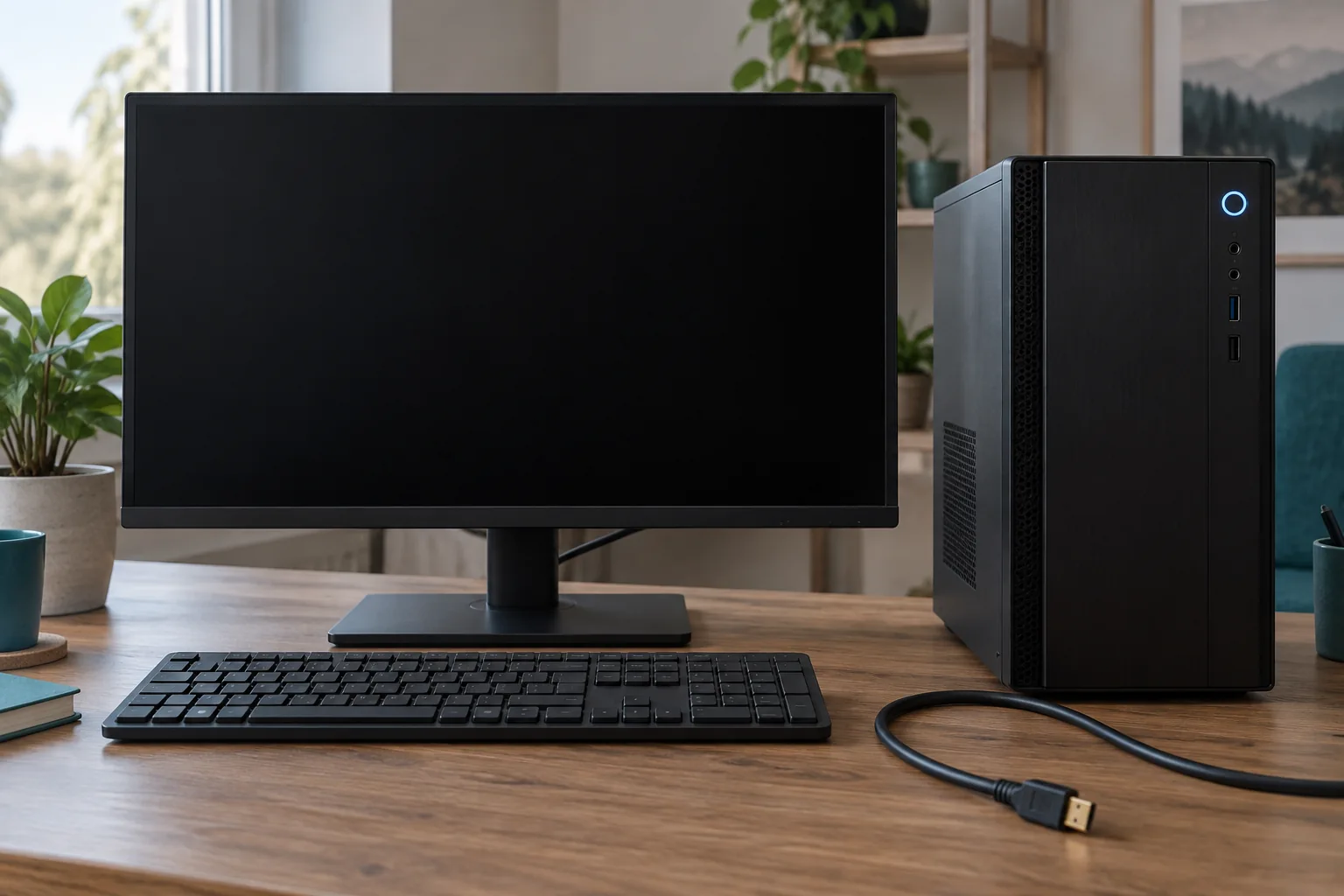
Подсветка корпуса и шум вентиляторов показывают наличие питания, но не успешную загрузку.
Запах гари, дым, искрение, жидкость или оплавленный разъём — повод сразу прекратить проверки. Отключите питание, если это безопасно. Не вскрывайте блок питания и корпус монитора: внутри могут сохраняться опасные напряжения даже после отключения от розетки.
Что означает No Signal и как выбрать свою ситуацию
No Signal, «Нет сигнала», No HDMI Signal и No DP Signal означают, что монитор не получает пригодный видеосигнал на выбранном входе. Сообщение формирует сам монитор. По нему нельзя определить, неисправны ли видеокарта, память или экран.
| Что происходит | С чего начать |
|---|---|
| Монитор не показывает даже своё меню | Питание, кнопка включения, инструкция и встроенная самодиагностика монитора. |
| No Signal с самого включения, логотипа никогда нет | Вход → кабель → правильный порт → другой экран → индикаторы запуска ПК. |
| Логотип или BIOS виден, затем экран гаснет | Режим вывода Windows, разрешение, частота и драйвер. |
| Изображение исчезло после чистки, перевозки или замены деталей | Подключения, память, питание видеокарты и совместимость. |
| Сигнал пропадает только в игре | Рабочий видеорежим, кабель и повторяемость под нагрузкой. |
| No Signal после сна или только на втором мониторе | Пробуждение, выбранный дисплей, прямое подключение без док-станции. |
| Встроенный экран ноутбука работает, внешний — нет | Win + P, вход монитора и возможности HDMI / USB-C. |
Если на чёрном фоне виден курсор, рабочий стол Windows или текст ошибки загрузки, видеосигнал уже поступает. Это другая ситуация, чем постоянное сообщение No Signal на мониторе.
Куда подключать монитор: видеокарта или материнская плата
На задней панели обычного системного блока могут быть две группы видеовыходов. Разъёмы материнской платы находятся в общем блоке с USB и сетью. Разъёмы отдельной видеокарты расположены на её собственной планке, обычно ниже. Ориентируйтесь на принадлежность разъёма, а не только на его высоту: корпуса бывают разными.
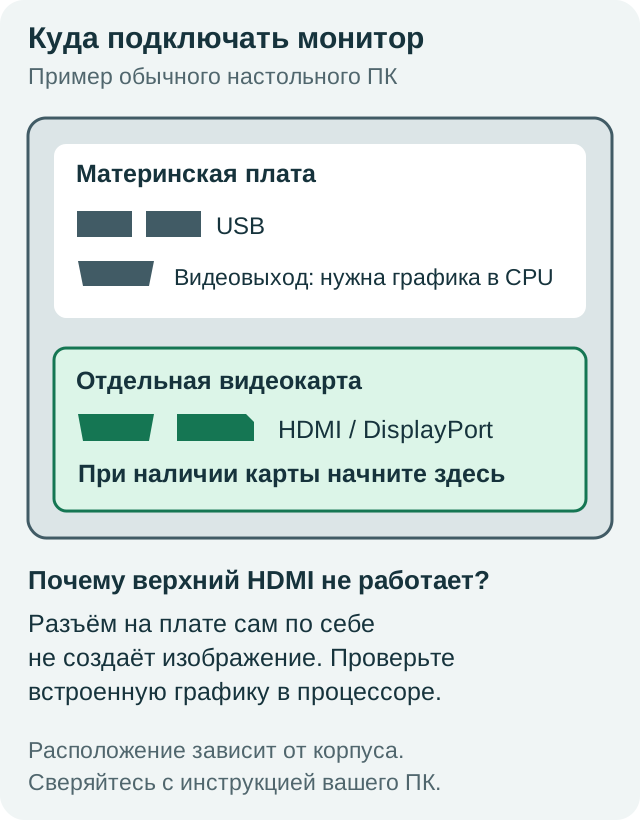
Если есть отдельная видеокарта, начните с её выхода. HDMI на материнской плате требует встроенной графики в процессоре и поддержки выбранной конфигурации. Например, настольные Intel Core с суффиксом F нуждаются в отдельной видеокарте — это указано в справке Intel. Для AMD и других серий проверяйте характеристики точной модели: нельзя судить о наличии графики только по марке или одной букве.
Проверка через встроенную графику полезна только после подтверждения её наличия. Если встроенный выход заработал, а выход отдельной карты — нет, подозрение сужается до карты, её питания, слота или настроек. Это ещё не доказательство, что карту надо менять.
HDMI, DisplayPort, VGA и переходники: что часто упускают
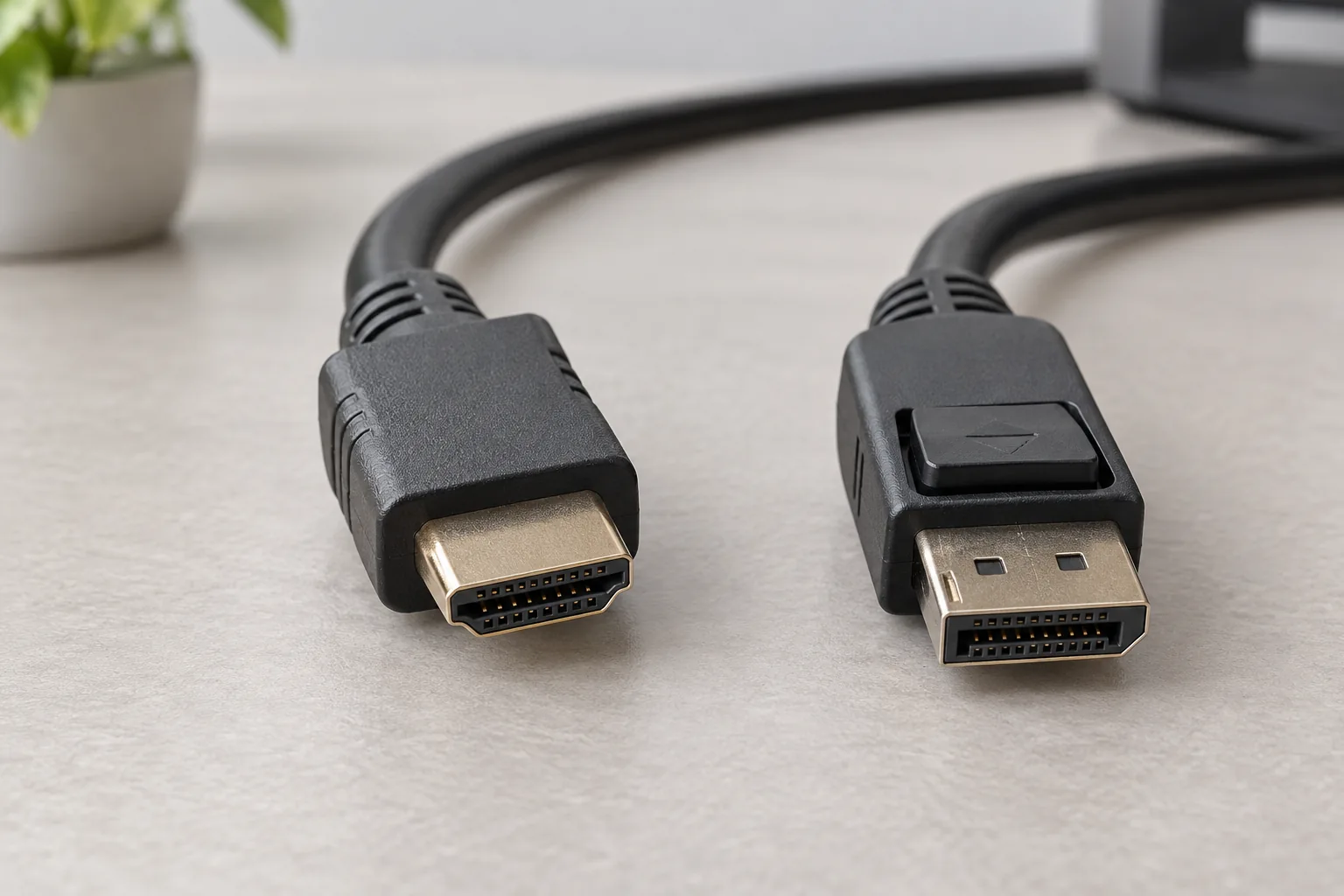
- Одинаковый штекер не гарантирует нужный режим. Кабель, порт и переходник должны поддерживать выбранное разрешение и частоту. Если 60 Гц работает, а 144/165 Гц или 4K — нет, сначала проверьте возможности всей цепочки.
- У переходника есть направление. Модель для источника DisplayPort и экрана HDMI не обязательно работает от HDMI-компьютера к DisplayPort-монитору. Читайте обозначения входа и выхода; для некоторых сочетаний нужен активный преобразователь с питанием.
- VGA передаёт аналоговый сигнал. Для перехода с HDMI на VGA нужен подходящий преобразователь, а не просто механическая смена формы штекера. DVI бывает разных типов — название разъёма само по себе не гарантирует совместимость.
- У активного или оптического HDMI-кабеля могут быть концы Source и Display. Они должны смотреть соответственно к источнику и монитору. У обычного пассивного HDMI-кабеля направление, как правило, не задано.
- Звук не проверяет всю видеосистему. Звук Windows или игры полезен как признак работающей системы, но не доказывает исправность порта, драйвера и видеорежима.
Практическая проверка — короткое прямое подключение подходящим исправным кабелем. Если оно работает, возвращайте промежуточные устройства по одному. Общие варианты соединений и ограничения адаптеров описаны в руководстве Dell по видеоподключению.
Как отличить неисправность монитора от проблемы компьютера
Отключите видеокабель от монитора и откройте его меню. Сообщение об отсутствии кабеля или встроенный тест подтверждают работу части электроники экрана, но не проверяют все входы. Порядок самодиагностики зависит от модели; пример — проверка монитора Dell без компьютера.
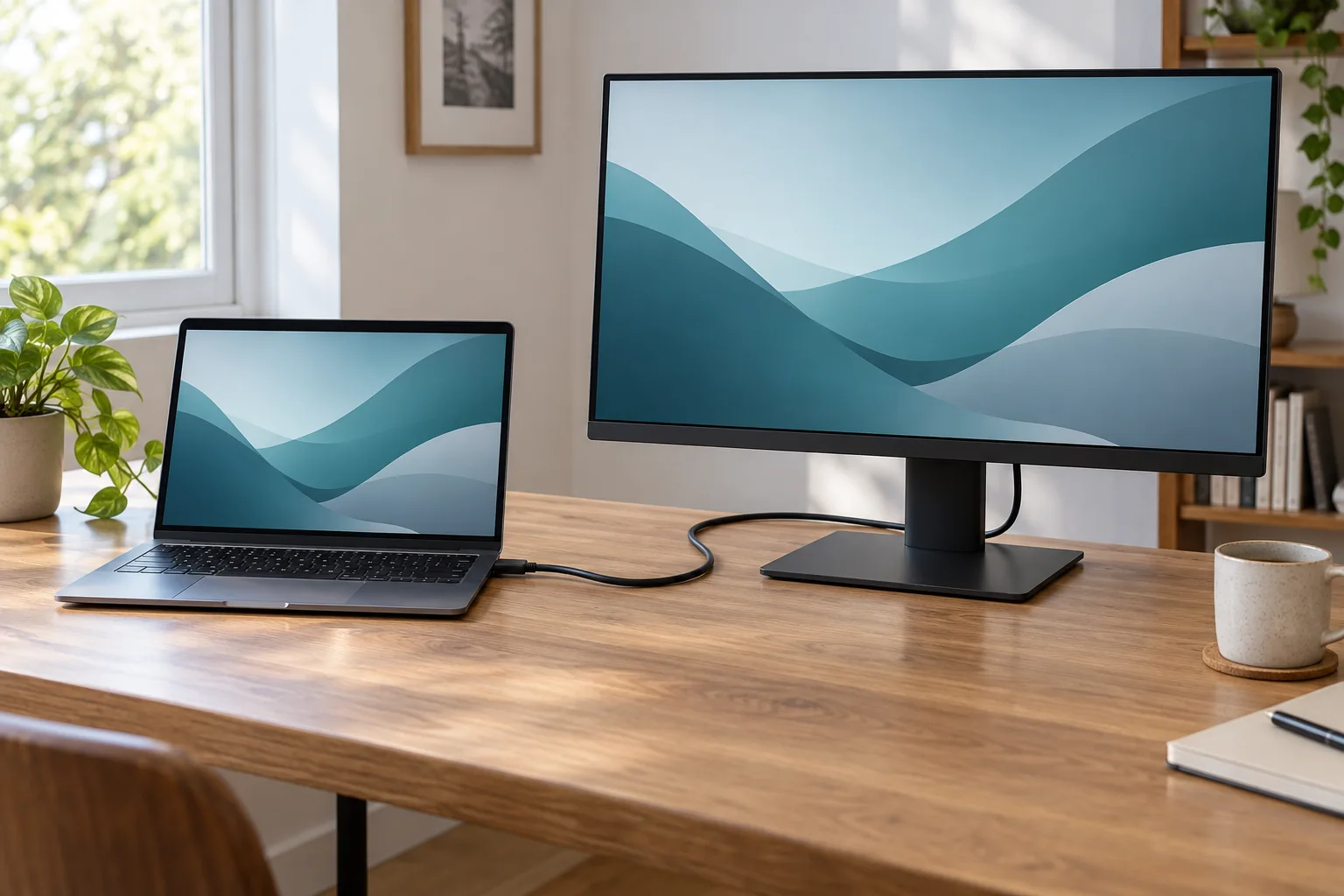
Подключение к другому работающему устройству помогает проверить монитор и кабель без разборки системного блока.
| Результат проверки | Что он означает |
|---|---|
| Тот же монитор и кабель работают с ноутбуком | Эта цепочка исправна в проверенном режиме. Дальше проверяйте выход и запуск исходного ПК. |
| Исходный ПК показывает картинку на другом мониторе или ТВ | Проверьте первый монитор, его вход, кабель и поддерживаемый режим. Используйте рабочий экран для настройки. |
| Помогла только замена кабеля | Вероятна проблема кабеля или его совместимости. Сравнивайте на тех же портах и настройках. |
| Монитор не работает с двумя исправными источниками и кабелями | Подозрение на его вход, настройки или сам монитор усиливается; нужна его диагностика. |
| Два исправных экрана не показывают ничего от ПК | Переходите к запуску ПК, видеовыходу и диагностическим индикаторам. |
Запишите сочетания «устройство → порт → кабель → экран → результат». Фраза «на другом кабеле тоже не работает» мало помогает, если одновременно менялись переходник, вход и режим вывода.
Нет картинки даже до Windows: POST, память и видеокарта
При включении компьютер проверяет оборудование — это этап POST. Если он не завершился, до Windows дело может не дойти. Вентиляторы, RGB-подсветка и горящий индикатор клавиатуры не заменяют проверку POST. Отсутствие писка тоже ничего не доказывает: системный динамик есть не в каждом ПК.
Что означают CPU, DRAM, VGA и BOOT
Посмотрите, какой диагностический индикатор остаётся гореть после обычного запуска. Кратковременное переключение лампочек может быть нормой. Цвета и значения зависят от платы; ориентируйтесь на подпись и её руководство. В системе ASUS Q-LED используются следующие обозначения:
| Индикатор | Что проверить дальше |
|---|---|
| CPU | Питание процессора, поддержку его модели и требуемую версию BIOS. Лампочка не доказывает поломку самого процессора. |
| DRAM | Установку и совместимость памяти, рекомендованный слот; после изменения конфигурации — завершение обучения памяти. |
| VGA | Видеокарту, её питание и установку, выбранный выход. Если отдельной карты нет — наличие встроенной графики. |
| BOOT | Загрузочный накопитель и настройки загрузки. Этот индикатор сам по себе не объясняет No Signal: меню BIOS обычно можно увидеть и без Windows. |
Если плата выдаёт звуковой или цифровой код, запишите последовательность и найдите её в инструкции именно этой модели. Универсальная таблица «три писка = память» подходит не ко всем BIOS.
Как аккуратно проверить оперативную память
Этот этап нужен после внешних проверок, особенно если проблема появилась после установки памяти. Если вы не работали с фиксаторами, остановитесь и передайте результаты диагностики мастеру.
- Выключите ПК, отключите сетевой кабель питания и дождитесь погасания подсветки платы. Не вынимайте модули при подключённом питании. Перед работой снимите статический заряд и держите детали за края, не касаясь контактов.
- По руководству платы найдите слот для одного модуля — часто это A2, но не всегда. Сфотографируйте исходное расположение.
- Проверьте одну планку, затем другую в том же рекомендованном слоте, каждый раз полностью обесточивая ПК перед перестановкой. Совместите вырез с ключом слота; не давите, если модуль не подходит. У некоторых слотов подвижен только один фиксатор.
- После включения дайте системе завершить запуск. Запишите, с каким модулем появилась картинка. Если одна планка запускается, это ещё не окончательный диагноз второй: важны также настройки и совместимость.
Не зачищайте контакты наждачкой или ластиком и не лейте жидкость в слот. Рекомендации по одному модулю и расположению памяти есть в руководстве ASUS по отсутствию изображения.
Видеокарта и питание
При отключённом питании проверьте, не отошли ли карта и её штатные кабели после перевозки или чистки. Если доступ к защёлке PCIe закрыт, не тяните карту силой. Вращение вентиляторов не подтверждает исправность видеокарты, а остановленные вентиляторы могут быть штатным режимом при низкой нагрузке.
Не путайте кабель питания процессора CPU/EPS с PCIe для видеокарты. Не используйте модульные кабели от другого БП без подтверждения совместимости производителем — даже одинаковые снаружи разъёмы могут иметь другую распиновку. Это отдельно поясняет Corsair. Подбор заведомо исправного БП и проверку напряжений лучше оставить диагносту.
Подробности установки: как проверить совместимость и заменить видеокарту. Если ПК не проходит запуск, полезен отдельный разбор «Вентиляторы крутятся, но компьютер не запускается».
После сборки, чистки, замены памяти или сброса BIOS
Вернитесь к последнему изменению. После чистки проверьте затронутые подключения; после установки памяти — её посадку и рекомендованные слоты; после замены процессора — совместимость с платой и версией BIOS. Совпадение сокета само по себе недостаточно.
На системах с DDR5 первый запуск после изменения памяти или сброса настроек может занимать несколько минут: идёт обучение памяти. Не прерывайте его частыми выключениями. Допустимое время и поведение смотрите в руководстве своей модели; ASUS описывает такой процесс в инструкции для систем без изображения при включении. Ожидание не должно быть бесконечным: если указанное производителем время прошло, запишите состояние индикаторов.
Если изображение пропало после XMP/EXPO, разгона или выбора видеовыхода, отмените именно эту настройку, когда меню доступно. Не обновляйте BIOS «на всякий случай» и не отключайте питание во время уже начатой прошивки.
Когда можно сбрасывать CMOS
Сброс уместен, если проблема связана с настройками, а более простые проверки не помогли. Пользуйтесь процедурой из руководства точной платы: кнопка Clear CMOS, контакты и действия с батарейкой не универсальны. Не замыкайте неизвестные контакты и не вынимайте батарейку при поданном питании.
До сброса подготовьте ключ восстановления BitLocker, если диск зашифрован, и сохранённые параметры загрузки/контроллера накопителя. Изменение прошивки и настроек может вызвать запрос ключа или помешать привычной загрузке. Без ключа и понимания настроек лучше не переходить к этому шагу. Сброс CMOS не является переустановкой Windows и сам по себе не стирает файлы с диска.
Логотип виден, а No Signal появляется при загрузке Windows
Начальный вывод изображения уже работает. Сначала разберитесь с режимом экрана и драйвером; при этом полностью исключать аппаратную проблему нельзя — после загрузки меняются режим и нагрузка.
- Попробуйте Win + Ctrl + Shift + B. В работающей Windows сочетание перезапускает графический драйвер; экран может мигнуть, иногда слышен сигнал. До загрузки Windows оно не помогает.
- Если доступен другой экран, нажмите Win + P и выберите «Дублировать» или «Расширить». Проверьте «Параметры → Система → Дисплей», нужный монитор и обнаружение второго экрана.
- Верните поддерживаемое разрешение и частоту. Для проверки выберите режим из инструкции монитора, например 1920×1080 при 60 Гц, если он поддерживается. Если доступно окно подтверждения нового режима и картинка исчезла, не подтверждайте вслепую — дождитесь автоматического возврата.
- Используйте параметры запуска Windows. Через рабочий экран: удерживайте Shift при выборе «Перезагрузка», затем «Поиск и устранение неисправностей → Дополнительные параметры → Параметры загрузки → Перезагрузить». Режим низкого разрешения помогает исправить видеорежим, безопасный режим — проверить влияние драйверов. Для зашифрованной системы может понадобиться ключ BitLocker. Если среда восстановления недоступна, не выполняйте многократные принудительные отключения наугад.
- Если сбой начался после обновления драйвера, проверьте откат. В диспетчере устройств откройте свойства видеоадаптера и вкладку «Драйвер». Когда откат недоступен, подбирайте драйвер на официальном сайте производителя ноутбука/ПК или видеокарты. Случайные сборники драйверов не нужны.
Порядок действий подтверждён инструкциями Microsoft: устранение чёрного экрана и параметры запуска Windows. Для сбоя сразу после драйвера есть отдельная пошаговая статья.
Сигнал пропадает в игре, при 144 Гц или после сна
При запуске игры проверьте, исчезает ли только изображение или зависает весь ПК. Верните прежние рабочие разрешение и частоту, временно отмените недавно включённый разгон. Если сбой повторяется, запишите игру, момент отказа, наличие звука, поведение вентиляторов и показания температуры до сбоя. Не запускайте многократные стресс-тесты на нестабильном компьютере.
При повышении частоты или включении HDR сравните результат на штатном кабеле и поддерживаемом режиме с меньшей частотой. Стабильные 60 Гц и отказ на высокой частоте — основание проверять пропускную способность соединения, настройки и совместимость, а не сразу покупать видеокарту. См. проверку 144/165 Гц после замены кабеля.
После сна сначала попробуйте клавиатуру/мышь, кнопку монитора и правильный вход; затем сочетание перезапуска драйвера. Если помогает только выключение, сравните прямое подключение и подключение через док. Повторяющийся случай по DisplayPort разобран в инструкции по выходу ПК из сна.
Ноутбук работает, но внешний монитор не получает сигнал
- Откройте крышку ноутбука, дождитесь загрузки системы и выберите внешний экран через Win + P. Это удобнее делать при работающем встроенном дисплее.
- Проверьте тот же вход и кабель, что на настольном ПК. Для первого теста подключите монитор напрямую, без док-станции.
- При USB-C проверьте спецификацию конкретного порта, кабеля и дока. Зарядка ноутбука не доказывает поддержку видео. Для обычного USB-C-видеоподключения нужна подходящая реализация DisplayPort Alt Mode, Thunderbolt или USB4; доки DisplayLink работают по другому принципу и требуют своего программного обеспечения.
- У монитора с несколькими USB-C-гнёздами выберите видеовход, а не порт для периферии. Если док требует отдельного питания, подключите его штатный адаптер.
Возможности USB-C поясняет VESA DisplayPort FAQ. Если внешний экран показывает BIOS ноутбука, а затем пропадает, переходите к разбору No Signal после загрузки ноутбука.
Частые вопросы
Монитор пишет No Signal, но системный блок работает. Он сломан?
Нет оснований делать такой вывод только по сообщению. Начните с входа и кабеля, затем проверьте монитор другим источником и определите, проходит ли ПК запуск.
Почему сначала появляется No Signal, а затем экран выключается?
Монитор может переходить в ожидание, потому что не нашёл сигнал. Это поведение само по себе не означает неисправность экрана.
Можно ли подключить монитор к материнской плате без видеокарты?
Да, если процессор имеет встроенную графику, плата поддерживает её вывод и конфигурация позволяет его использовать. При процессоре без графики один лишь HDMI-разъём на плате изображения не даст.
Может ли оперативная память вызывать No Signal?
Да. Если из-за памяти не проходит начальная проверка, вывод изображения может не начаться. Особенно внимательно проверяют память после её замены и при постоянно горящем DRAM.
Почему не светятся клавиатура и мышь?
Это дополнительный симптом, но не точный диагноз: питание USB и подсветка зависят от порта и настроек. Сопоставьте его с диагностическими индикаторами и наличием изображения до Windows.
Если вентиляторы видеокарты стоят, она неисправна?
Не обязательно: многие модели останавливают их без нагрузки. И наоборот, вращающиеся вентиляторы не доказывают исправность карты.
Новый кабель не помог. Значит, дело в видеокарте?
Нет. Могут оставаться неверный вход, неподходящий переходник, неподдерживаемый режим, проблема монитора или запуска ПК. Нужна проверка другим источником и экраном.
Можно ли проверить ПК телевизором и что делать, если ТВ не видит HDMI?
Да, телевизор с подходящим HDMI-входом можно использовать для проверки. Успешный тест не доказывает, что первый монитор сломан: режимы и кабели могут различаться.
- Откройте меню телевизора и выберите Источник / Source / Input, затем номер подключённого входа: например, HDMI 2. Переключение каналов не выбирает компьютер. Если кабель переставили в другой вход, выберите новый номер и в меню.
- Убедитесь, что ПК включён и вышел из сна. На ноутбуке оставьте крышку открытой. Через работающий экран Windows нажмите Win + P → Дублировать.
- Если на ТВ виден фон рабочего стола без открытых окон, видеосигнал уже есть: при режиме «Расширить» окно может остаться на основном экране. Перетащите его на второй экран или выберите «Дублировать».
- Если телевизор по-прежнему пишет «Нет сигнала», продолжайте проверки входа, кабеля и другого источника из начала этой статьи. Если не отображается даже меню самого ТВ, сначала проверяйте питание и работу его экрана по руководству модели.
Не начинайте с заводского сброса телевизора или сервисного меню. Выбор источника и проверка питания описаны у Samsung, различие режимов экрана — в инструкции Microsoft. Названия кнопок телевизора зависят от модели.
Можно ли использовать экран другого ноутбука через HDMI?
У большинства ноутбуков HDMI работает как выход, а не вход. Простое соединение двух компьютеров кабелем обычно не превращает ноутбук в монитор; проверьте спецификацию модели.
No Signal связан с SSD или жёстким диском?
Компьютер обычно способен показать BIOS без загрузочного диска. Начинать с форматирования или покупки SSD при полном отсутствии изображения не стоит. Горящий BOOT требует отдельной проверки загрузки.
Поможет ли переустановка Windows?
Если картинки нет даже в BIOS, она обычно не решает исходную причину. Если BIOS виден, сначала проверьте режим экрана и драйвер. Переустановка без диагностики может добавить риск для данных.
Нужно ли менять батарейку BIOS?
Не из-за одного No Signal. Разряженная батарейка чаще проявляется сбросом времени и настроек; решение принимают по совокупности симптомов. Батарейку нельзя вынимать наугад вместо проверки кабеля.
Почему монитор показывает картинку только через несколько минут после новой памяти?
Возможно обучение памяти, особенно на DDR5. Сверьте допустимую задержку с руководством. Постоянные задержки на каждом включении или другие ошибки требуют проверки, а не бесконечного ожидания.
Можно ли прошить BIOS вслепую?
Только если у точной платы предусмотрена специальная процедура восстановления и вы выполняете её по инструкции. Обычная прошивка на нестабильном ПК без изображения — неподходящий первый шаг.
Сколько стоит устранить No Signal?
Само сообщение не определяет цену: причиной может быть настройка входа, кабель или неисправность комплектующих. Сначала устанавливают причину, затем согласуют работы. Универсальная стоимость по одному симптому была бы недостоверной.
Когда остановиться и что сообщить мастеру
Диагностика нужна, если проверенные кабель и экран не помогли, ПК циклически выключается, видны повреждения или для следующего шага надо разбирать незнакомые узлы. Не прогревайте видеокарту, не вскрывайте БП, не замыкайте контакты и не покупайте комплектующие наугад.
Подготовьте короткую запись:
- Модели ПК или платы, процессора, видеокарты и монитора.
- Точное сообщение, выбранный вход, тип кабеля и переходника.
- Появляется ли логотип/BIOS и в какой момент исчезает изображение.
- Что изменилось перед сбоем: чистка, переезд, новые детали, драйвер, настройки или отключение электричества.
- Какой индикатор остаётся гореть и какие сочетания устройств уже проверены.
Если безопасные проверки не помогли, можно оставить заявку на диагностику компьютера в TehCore. Опишите результаты проверок и укажите город — это поможет уточнить дальнейший порядок обращения.
Главный ориентир: сначала исключите вход, кабель и монитор, затем разделите проблему запуска ПК и проблему Windows. Один изменённый параметр и записанный результат полезнее серии случайных перестановок.