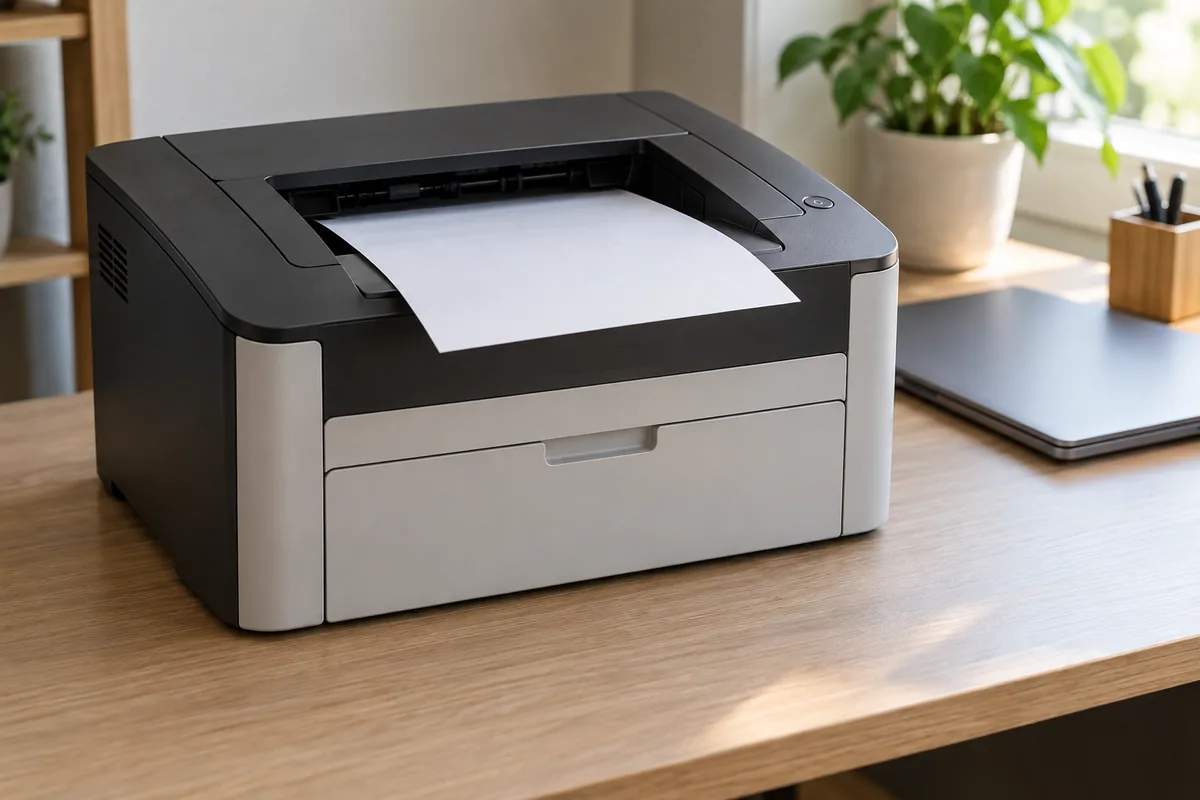
Принтер успел вывести часть документа и замолчал. Это ещё не означает, что сломался механизм: устройство могло ждать следующую порцию данных, потерять соединение или остановиться из-за бумаги. Сначала посмотрите, где остался лист, что написано на дисплее и что происходит с заданием в очереди. Эти три наблюдения полезнее нескольких повторных нажатий «Печать».
Когда нужно сразу остановить попытки
При треске, запахе гари, дыме или попавшей внутрь жидкости отмените печать и прекратите использование. Отключите питание, если это можно сделать безопасно. Не запускайте новый документ «для проверки» и не пытайтесь вытянуть лист работающего принтера. Повторные запуски при механическом заедании могут увеличить повреждение. Если шум связан именно с установленным картриджем, после остановки устройства пригодится разбор треска в этом сценарии.
Если есть сообщение о замятии, действуйте по руководству именно вашей модели. У лазерного принтера узел закрепления бывает горячим. Порядок охлаждения различается: некоторым аппаратам сначала требуется работающий вентилятор, другим — выключение и ожидание. Перед разрешённым руководством извлечением бумаги отключите питание. Открывайте только пользовательские крышки; если лист не выходит без усилия, находится у горячего узла или не виден — остановитесь.
Пауза или остановка: как различить
Сообщения «Обработка», «Подготовка» или «Охлаждение» без ошибки могут означать штатное ожидание. Продолжительность зависит от документа и модели, поэтому универсального правила «через минуту принтер сломан» нет. Обратите внимание, меняется ли состояние и возобновляется ли печать самостоятельно. Не отправляйте копии задания, пока исходное ещё выполняется. Если дисплей сообщает об обновлении прошивки или другой служебной процедуре, не выключайте устройство и не прерывайте её; порядок действий сверяйте с руководством модели.
| Что видно | Что проверить | Что это поможет отделить |
|---|---|---|
| Лист остановился внутри, есть ошибка бумаги | Запишите код и зону замятия, отмените задание | Подачу бумаги и тракт печати от проблемы файла |
| Бумага вышла полностью, принтер ждёт продолжения | Посмотрите сообщение на дисплее: ручная подача, другой формат, подтверждение | Запрос действия пользователя от зависания |
| На ПК «Не в сети», устройство включено | Проверьте выбранный принтер и состояние соединения | Потерю связи от ошибки самого аппарата |
| Всегда останавливается на одной странице одного файла | Отдельно отправьте одну простую текстовую страницу | Особенность документа от общей неисправности |
| Печатает, но делает паузу после каждого листа | Сравните обычный текст и сложный документ при одинаковых настройках | Постраничную обработку от полной остановки |
Последний случай разобран отдельно: принтер делает паузу после каждой страницы. Здесь рассматриваем ситуацию, когда уже начатое задание перестало продвигаться.
Проверьте сам принтер без компьютера
Если нет замятия, опасных признаков и сообщения, запрещающего печать, отмените зависшее задание штатной кнопкой. Убедитесь, что в лотке подходящая бумага, направляющие не сжимают стопку, а крышки закрыты. Не меняйте тип бумаги на «Обычная», если фактически печатаете на плотном материале: настройка должна соответствовать носителю.
Далее напечатайте внутренний отчёт из меню принтера, если такая функция есть и её запуск описан в инструкции. Он отличается от тестовой страницы Windows: внутренний отчёт не проходит через компьютер, программу и сетевое соединение. На МФУ дополнительным сравнением может быть копия одного листа со стекла.
- Внутренний отчёт тоже останавливается — запишите сообщение и положение листа. Переустановка драйвера не устранит эту остановку.
- Отчёт выходит полностью — переходите к заданию и соединению. Один удачный лист не исключает плавающую неисправность, проблемы двустороннего режима или определённого лотка.
- Внутренний отчёт недоступен — не подбирайте случайные комбинации кнопок. Они могут запустить сброс или сервисный режим.
Если проблема связана с конкретным документом
Сохраните оригинал и проверьте один простой документ. Если он печатается, попробуйте отдельно проблемную страницу исходного файла. Не посылайте весь многостраничный документ снова: при возобновлении получится пачка повторных листов.
Когда останавливается только PDF, сравните этот же файл в другом установленном просмотрщике. Сложные изображения, прозрачность или ошибка конкретной страницы могут влиять на обработку. Изменяйте один параметр за раз и проверяйте масштаб, шрифты и тонкие линии на одной странице. Конфиденциальный документ не нужно загружать в случайный онлайн-конвертер.
Подробнее о такой развилке — в разборе почему тестовая страница печатается, а PDF нет. Исчезновение задания из очереди само по себе не доказывает, что весь документ уже напечатан.
Если останавливаются разные задания
Откройте очередь выбранного устройства и проверьте, нет ли статуса «Приостановлено», «Ошибка» или «Не в сети». Убедитесь, что печатаете на нужный физический принтер, а не на его старую копию. Отмените только своё зависшее задание. На общем принтере не очищайте чужие документы и не перезапускайте сервер печати без согласования.
Для USB проверьте посадку доступных разъёмов без усилия; временное прямое подключение вместо концентратора помогает проверить этот участок соединения. Для Wi-Fi посмотрите, остаётся ли принтер подключён к сети. Рабочий интернет на телефоне ещё не доказывает, что компьютер видит принтер в локальной сети: мешать могут гостевая сеть или изоляция устройств.
Если отмена застряла, используйте отдельную инструкцию для очереди со статусом «Удаление» в Windows 11. Не начинайте с удаления всех драйверов, сброса сетевых настроек и очистки системных папок: после этого сложнее понять исходную причину и восстановить общий доступ.
Лист застревает в одном месте
Повторение на разных документах в одной зоне чаще направляет проверку к бумаге, подаче и тракту, но по положению листа нельзя достоверно назвать сломанную деталь. Важно, происходит ли это из одного лотка, только с плотной бумагой или при втором проходе двусторонней печати.
Сохраните код ошибки и опишите, сколько листа видно снаружи. Не проверяйте датчики пальцами и не обходите блокировки крышек. Для ситуации, когда принтер сообщает о замятии, а бумаги не видно, есть отдельный разбор скрытого замятия.
Что подготовить, если проверки не помогли
Для предметной диагностики достаточно модели, точного сообщения, типа подключения и результатов двух сравнений: печатается ли внутренний отчёт и простой документ с компьютера. Добавьте, останавливается ли лист физически или устройство просто ждёт данные. Фото документов с персональными сведениями и серийный номер для этого не нужны.
Если остановка повторяется без компьютера, сопровождается посторонним звуком или безопасный доступ к бумаге отсутствует, нужна проверка устройства. В описании ремонта и настройки принтеров можно уточнить подходящий вид помощи. Если же сбой связан только с одним файлом, начинать следует с документа и программы, а не с замены деталей.