Если iPhone уже подключался к домашнему Wi-Fi, пароль можно посмотреть среди сохранённых сетей. Для этого не нужно сбрасывать роутер. Сначала найдите название своей сети: пароль соседней сети с похожим именем не подойдёт. Ниже — порядок для собственного устройства и сети, к которой у вас есть разрешение подключаться.
Где открыть сохранённый пароль
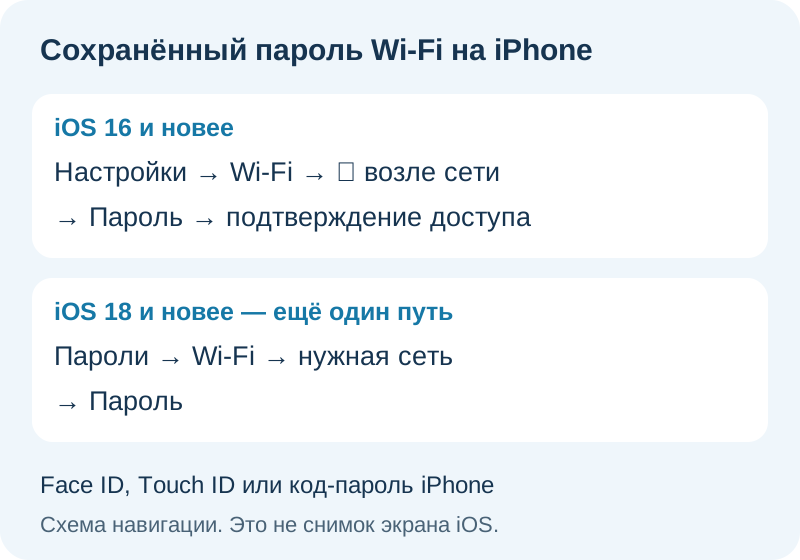
В iOS 16 и новее откройте «Настройки» → Wi-Fi, нажмите значок ⓘ возле подключённой сети и коснитесь поля «Пароль». Подтвердите просмотр с помощью Face ID, Touch ID или кода-пароля iPhone. После этого пароль можно скопировать.
Для сети, к которой подключались раньше, в разделе Wi-Fi откройте «Правка», подтвердите доступ и выберите значок информации возле нужного названия. Если сохранённой защищённой сети в списке нет, этот способ не покажет её пароль.
Начиная с iOS 18 есть ещё один путь: приложение «Пароли» → Wi-Fi → нужная сеть → «Пароль». Разблокируйте приложение способом, который предлагает телефон. Оба пути описаны в инструкции Apple по сохранённым паролям Wi-Fi.
Какой именно пароль запрашивает телефон
На разных шагах можно встретить три разных запроса. Их легко перепутать, особенно если на корпусе роутера напечатано несколько строк.
- Код-пароль iPhone подтверждает, что сохранённые данные открывает владелец телефона. Это код разблокировки устройства.
- Пароль Wi-Fi нужен при подключении к выбранной беспроводной сети.
- Пароль управления роутером открывает его настройки. Он не обязательно совпадает с паролем Wi-Fi.
Ориентируйтесь на экран, где появился запрос. Если он возник после выбора домашней сети в списке Wi-Fi, нужен её сетевой пароль. Если после открытия страницы настроек роутера — данные для входа в управление.
Почему пароль с наклейки не подходит
На наклейке ищите название сети — SSID — и соответствующий сетевой ключ. Заводские данные могут перестать подходить после изменения настроек. Проверьте регистр букв: большие и маленькие буквы в пароле различаются.
Если сохранённый пароль тоже отвергается, уточните текущий у того, кто настраивал сеть, или посмотрите его на другом подключённом устройстве. Администратор может проверить настройки своего роутера. Apple перечисляет эти варианты в справке о забытом пароле Wi-Fi.
Не начинайте с кнопки Reset и не удаляйте сохранённую сеть, пока не получили действующий пароль. Удаление сети не помогает узнать неизвестный пароль: при следующем подключении его придётся ввести. Если текущий пароль уже известен, а iPhone продолжает использовать старый, сеть можно забыть и подключиться заново.
Как получить доступ с другого iPhone
Владелец подключённого iPhone может поделиться паролем с человеком рядом. На обоих устройствах должны быть включены Wi-Fi и Bluetooth, выполнен вход в Аккаунт Apple и выключен режим модема. Контактные данные аккаунтов должны быть сохранены у пользователей друг у друга.
На принимающем устройстве выберите нужную сеть. На разблокированном устройстве, которое уже к ней подключено, подтвердите предложение поделиться паролем. Если предложение не появляется, можно ввести пароль вручную. Условия и шаги — в руководстве Apple по передаче пароля.
Если ничего не получилось
Запишите без самого пароля три вещи: название сети, точный текст сообщения и место, где возникает запрос. Например, «нет поля Пароль», «неверный пароль при подключении» и «роутер требует вход» — разные ситуации. Такая запись помогает выбрать следующий шаг и не повторять бесполезные попытки.
Если проблема оказалась в домашнем роутере, а не в поиске сохранённой записи, можно обратиться за помощью с настройкой Wi-Fi. Для описания проблемы не публикуйте пароль и код разблокировки телефона.
Частые вопросы
Можно ли увидеть пароль сети, к которой iPhone никогда не подключался?
Если записи нет среди сохранённых сетей, посмотреть её пароль этим способом нельзя. Получите его у владельца или администратора сети.
Нужно ли сбрасывать роутер, если пароль забыт?
Сначала проверьте сохранённые сети, подключённые устройства и актуальные данные владельца. Сброс не нужен для просмотра уже сохранённого пароля.
Почему нет приложения «Пароли»?
Отдельное приложение появилось в iOS 18. В iOS 16 и 17 используйте путь через настройки Wi-Fi. Название версии проверьте в сведениях об устройстве.